
Router-Passwort ändern – Schritt für Schritt erklärt
Ein voreingestelltes oder seit Jahren unverändertes Router-Passwort ist ein beliebtes Einfallstor für Unbefugte im eigenen WLAN. Das Ändern dauert nur wenige Minuten – wichtig ist nur, die richtige Reihenfolge einzuhalten, damit anschließend alle Geräte wieder verbunden sind.
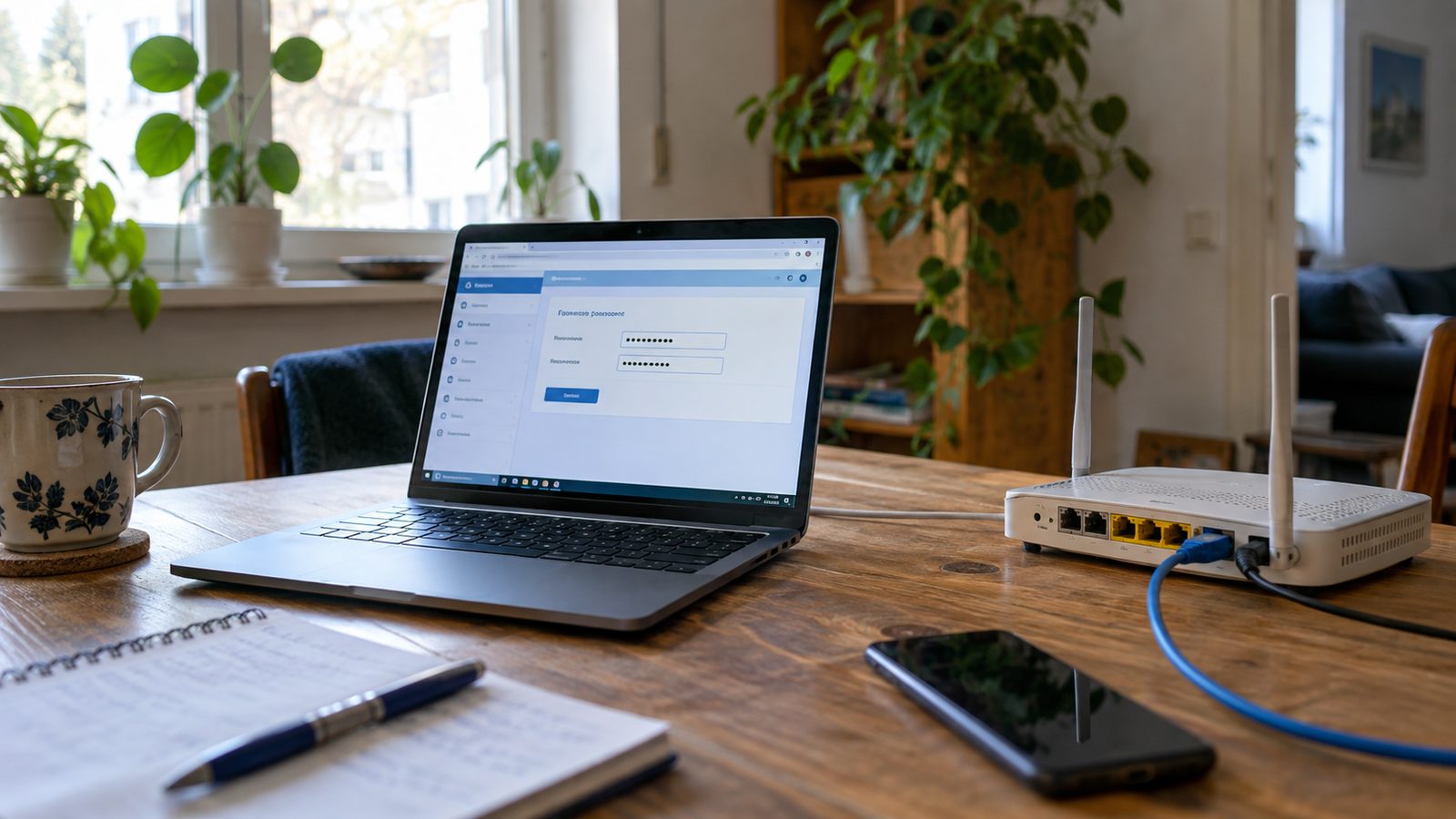
Zwei verschiedene Passwörter nicht verwechseln
Beim Router gibt es zwei unterschiedliche Passwörter, die häufig verwechselt werden: das WLAN-Passwort, mit dem sich Geräte verbinden, und das Verwaltungs-Passwort für die Einstellungsoberfläche des Routers selbst. Beide sollten sicher und unterschiedlich sein.
So ändern Sie das WLAN-Passwort
Die genaue Bezeichnung unterscheidet sich je nach Router-Hersteller, das Grundprinzip ist aber überall ähnlich.
- Die Adresse der Router-Oberfläche im Browser aufrufen (steht meist auf einem Aufkleber am Gerät, oft 192.168.1.1 oder 192.168.0.1 bzw. fritz.box)
- Mit dem Verwaltungs-Passwort anmelden
- Den Bereich 'WLAN' oder 'Drahtlosnetzwerk' öffnen und dort das Passwort (oft 'Netzwerkschlüssel' genannt) ändern
- Ein sicheres, aber merkbares Passwort mit mindestens 16 Zeichen wählen
Nach der Änderung: alle Geräte neu verbinden
Nach dem Speichern trennt sich die Verbindung zu allen bisher verbundenen Geräten kurzzeitig. Jedes Gerät – Handys, Laptops, Smart-TV, smarte Steckdosen – muss anschließend einmalig mit dem neuen Passwort neu verbunden werden.
Router-Sicherheit umfassend prüfen lassen
Internet & WLAN
Wir prüfen die komplette Router-Konfiguration auf Sicherheitslücken, nicht nur das Passwort.
WLAN-Hilfe
Bei anhaltenden WLAN-Problemen nach der Passwortänderung helfen wir gezielt weiter.